
全盘秒搜
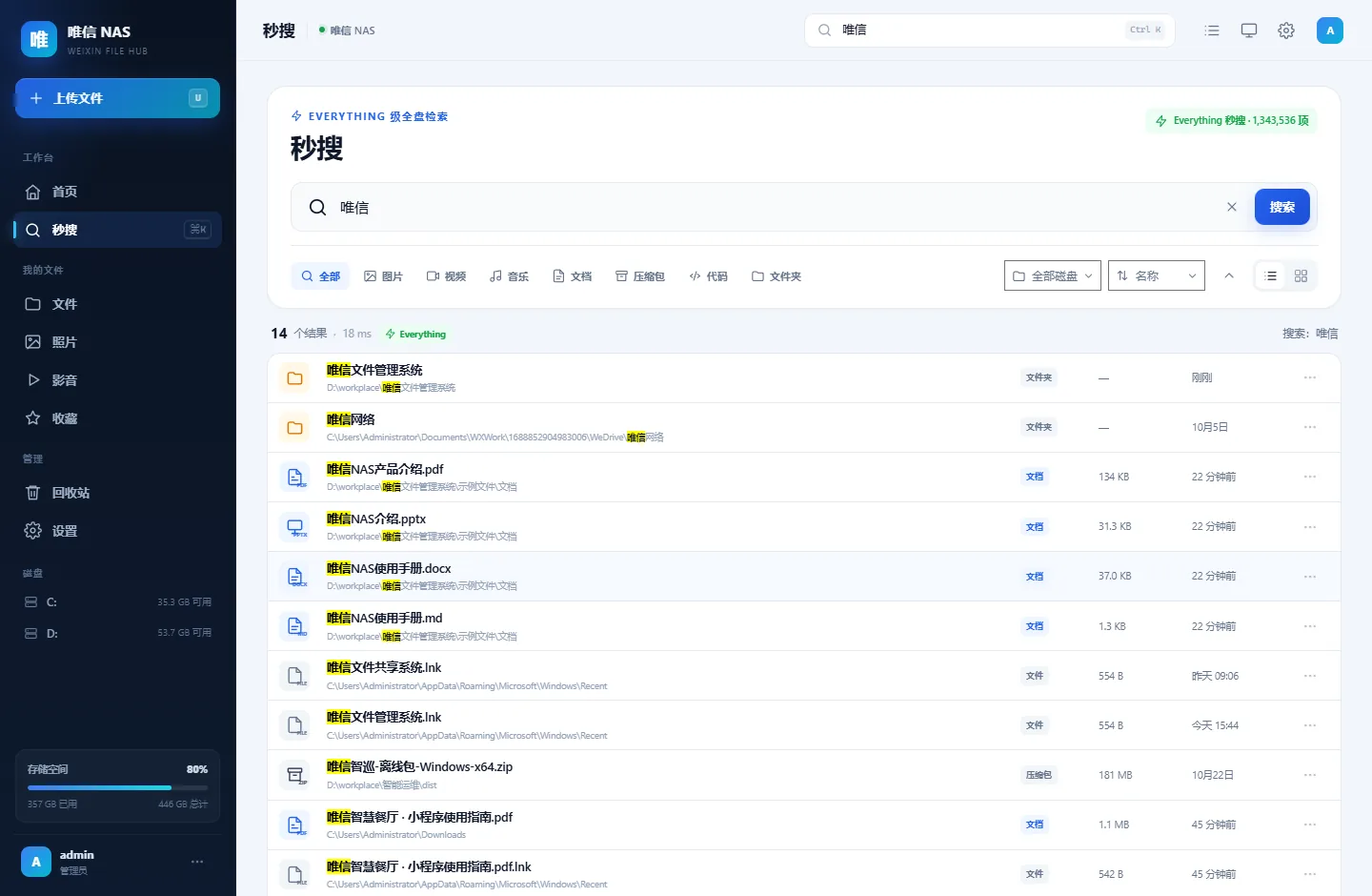
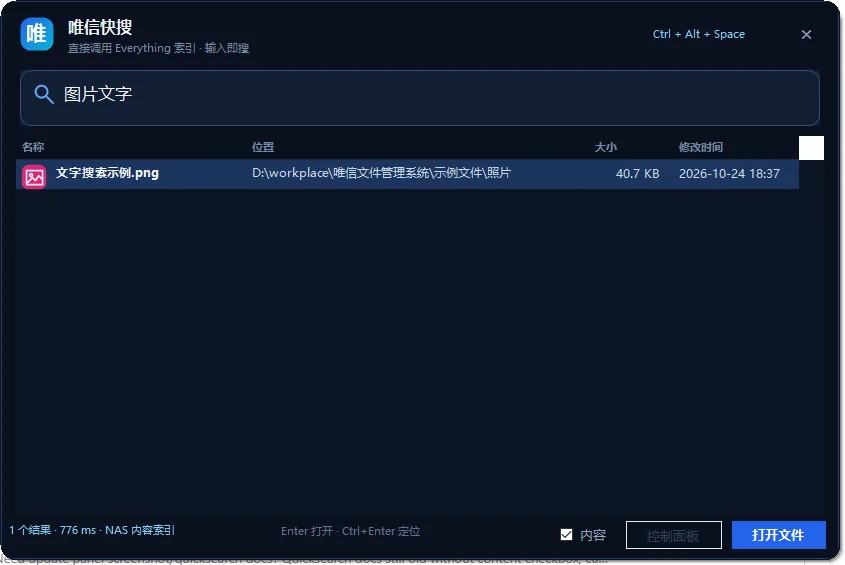
自研 NTFS/USN 引擎直接读取 MFT 记录,大量文件也能快速建立索引,结果即时返回。
THE LOCAL FILE HUB / 本地文件中枢
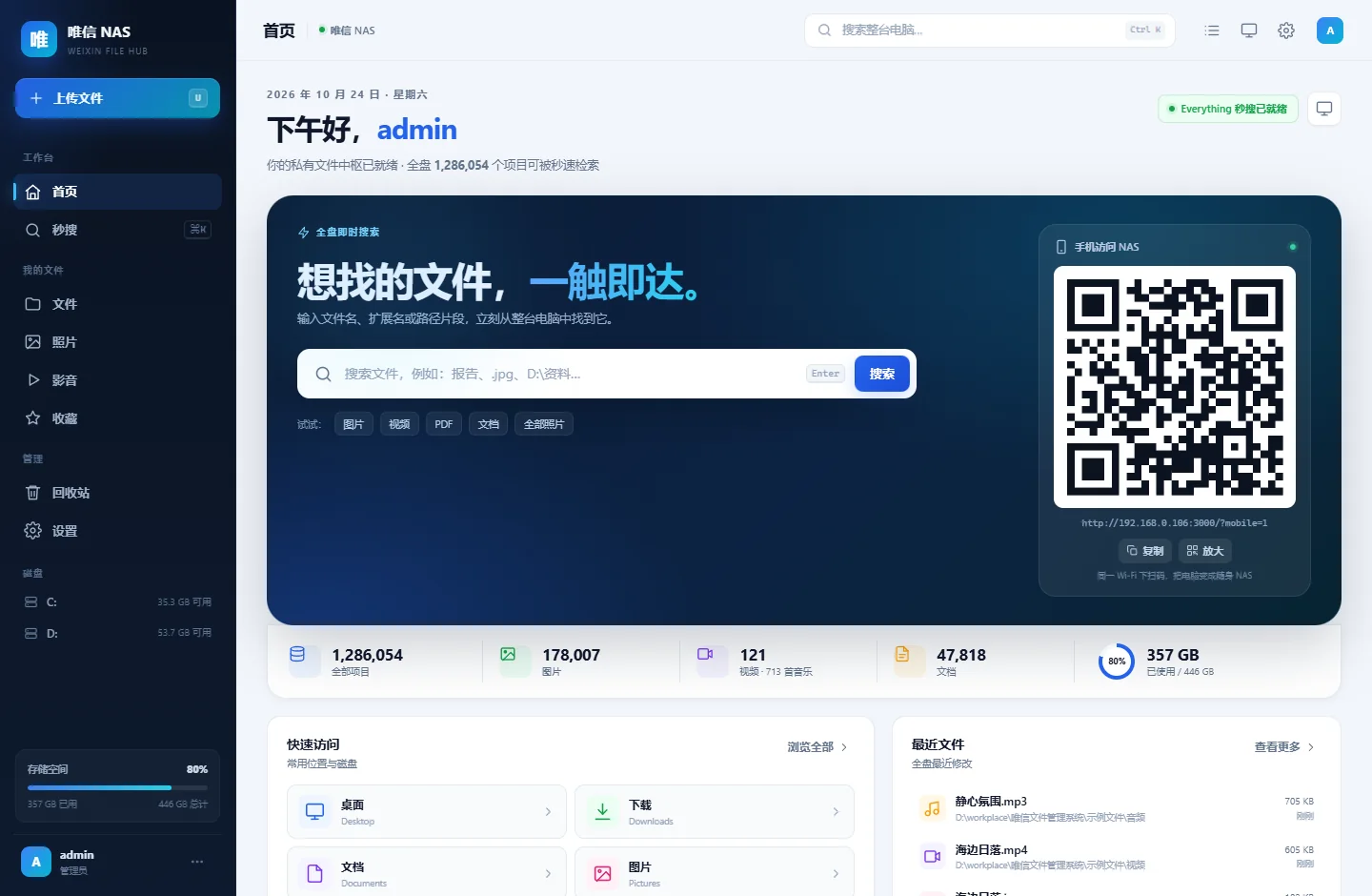
它直接索引整台电脑,而不是把文件搬进另一个目录。你原来的文件夹结构、盘符和使用习惯都不需要改变,搜索、预览、分享与手机访问都在这台机器上完成。
索引由自研 NTFS/USN 引擎建立,也可以接入 Everything 加速;断网、内网、无公网 IP 都不影响使用。需要远程访问时,再通过唯信云账号与 WXDP 直连。
CAPABILITIES / 核心能力
从搜索、预览到隐私与分享,覆盖本地文件最常用的场景。
自研 NTFS/USN 引擎直接读取 MFT 记录,大量文件也能快速建立索引,结果即时返回。
图片、音视频、PDF、Word、Excel、PPT、Markdown、代码与压缩包,不下载也能直接看。
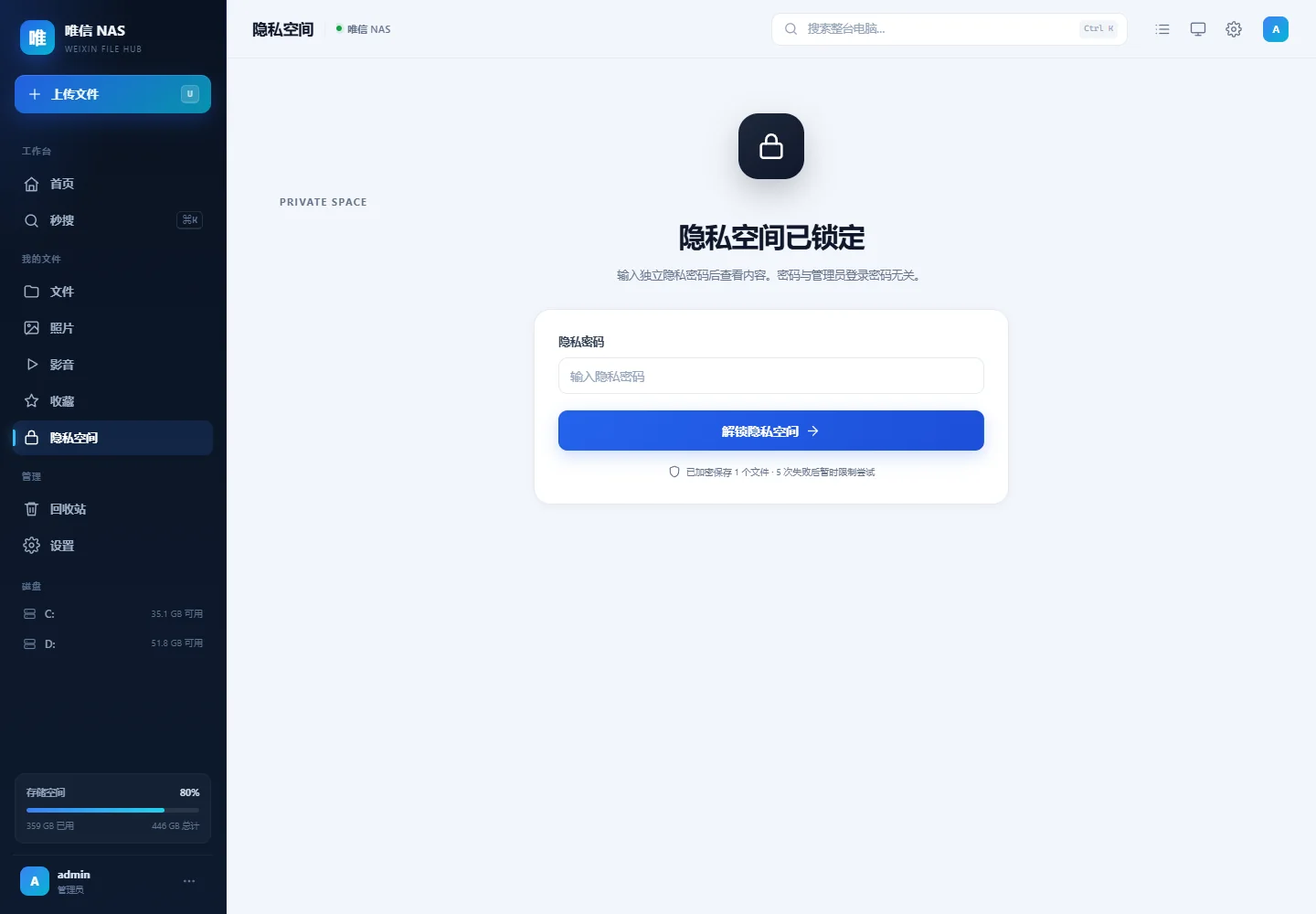
独立密码与 AES-256 加密存储。移入后不出现在照片、影音、搜索、最近文件与分享中。
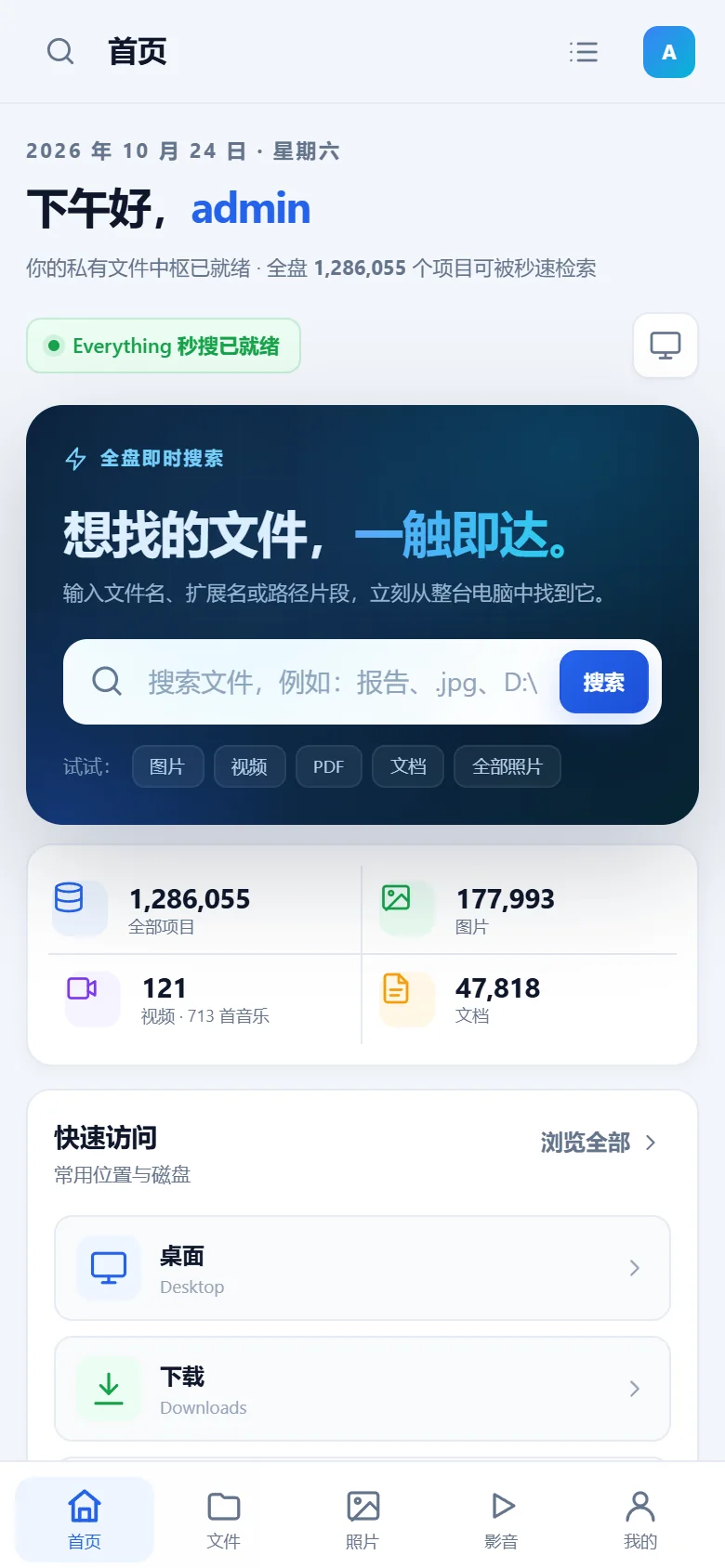
同一 Wi-Fi 下扫码即用。首页时间线、影音库、文件管理、手机上传,添加到主屏幕后像原生 App。
有效期、访问密码、二维码、文件与文件夹打包下载,随时撤销。对方不需要安装任何客户端。
浏览器直接访问,也可用 FTP 连接 ES 文件浏览器、FE File Explorer、FileZilla,支持断点续传。
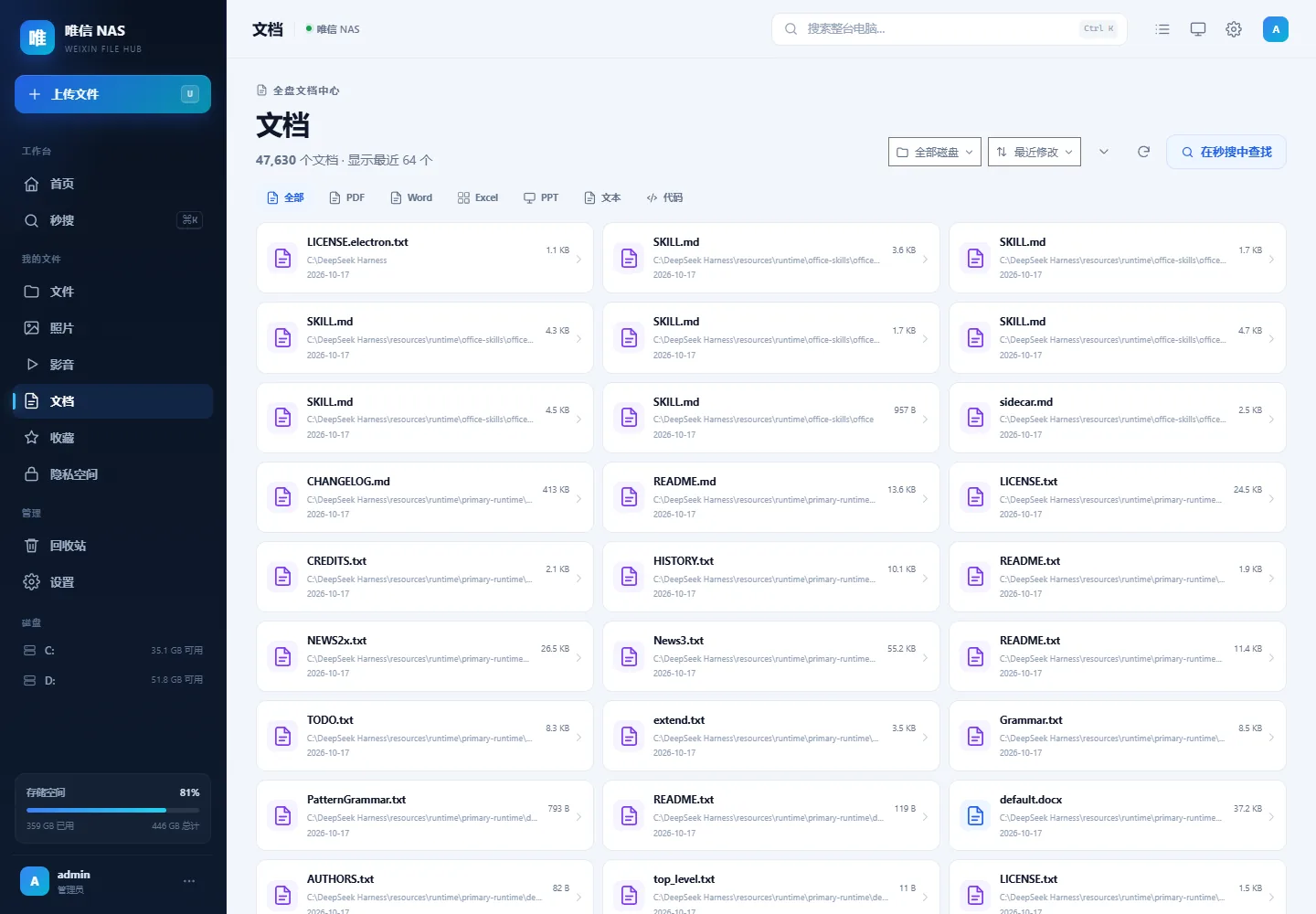
按 PDF、Word、Excel、PPT、文本、代码分类浏览,支持正文搜索与磁盘范围筛选。
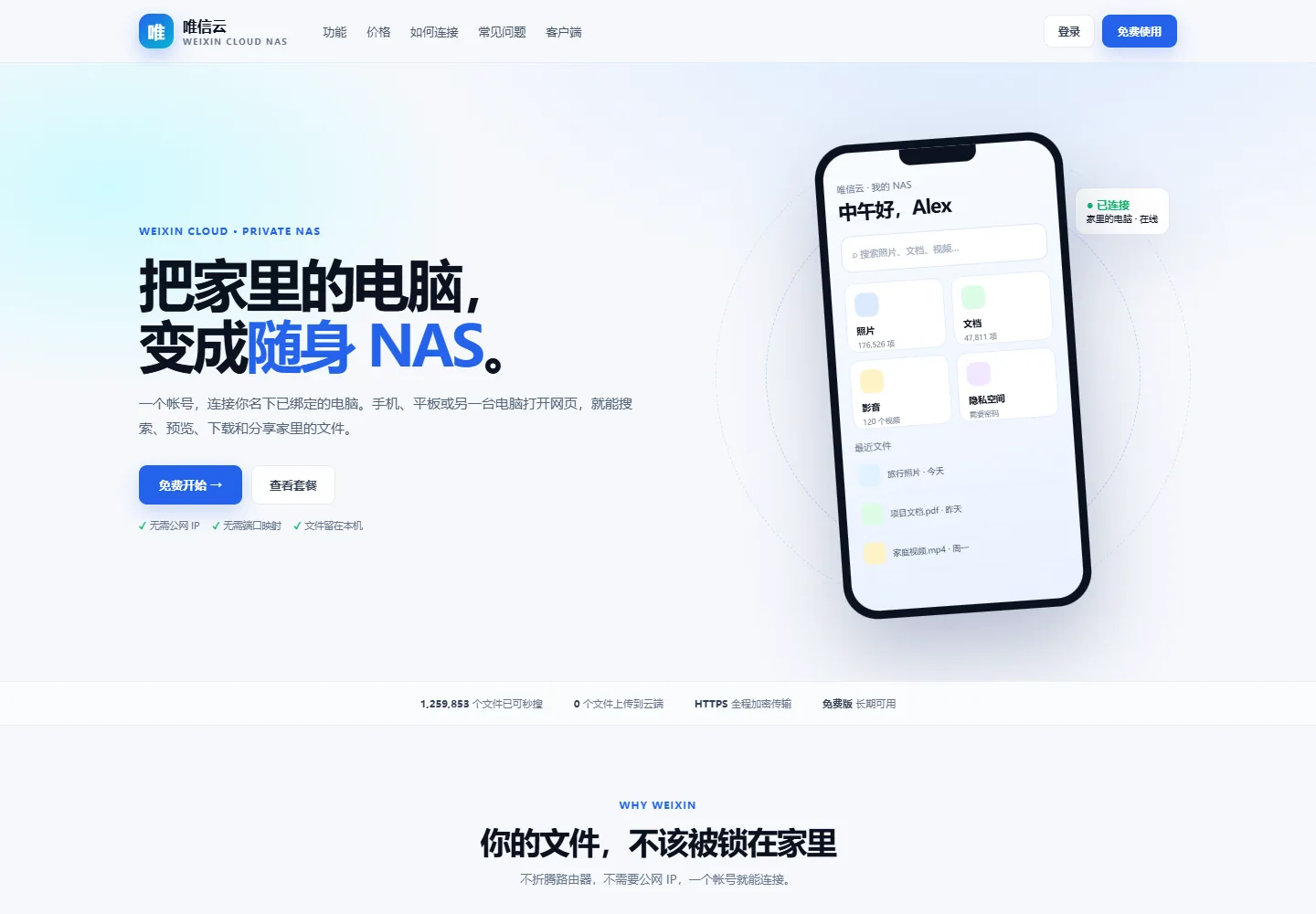
不在同一 Wi-Fi 时,用唯信云账号连接。能打洞就直连,企业网络自动回退 Relay,中继只转发密文。
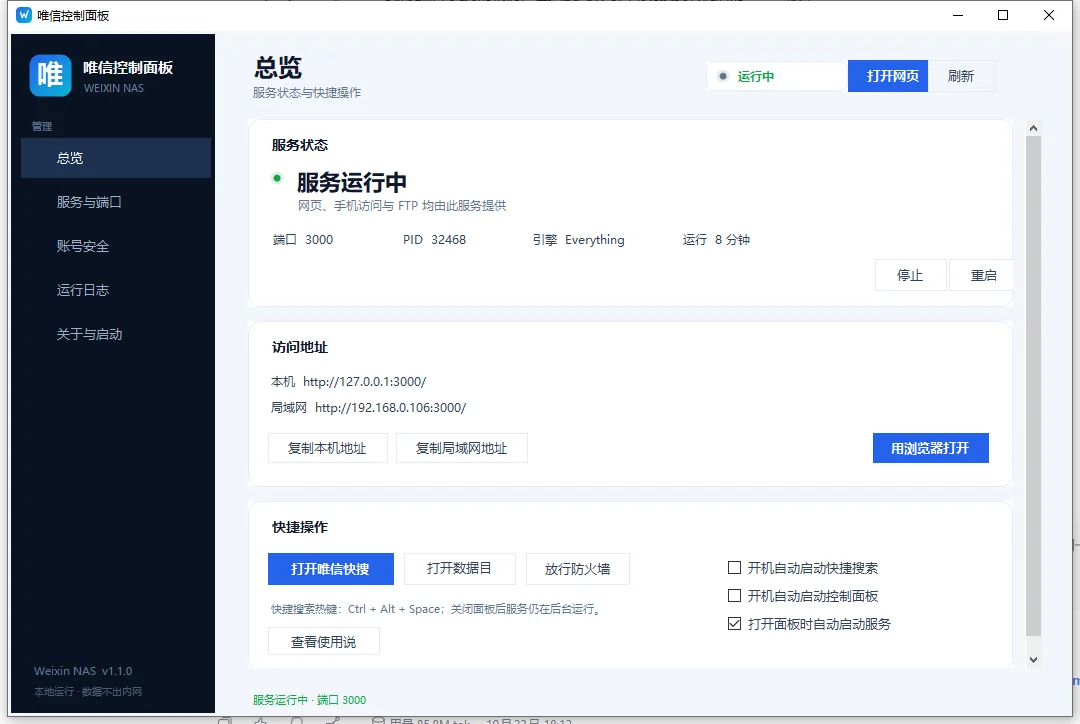
原生 Windows 面板管理启动、端口、账号、文件策略、日志与防火墙;关闭面板后服务继续在托盘运行。
SCREENS / 界面一览
截图来自本地演示环境,点击任意一张可以放大查看。
DEPLOY / 部署形态
从个人单机到团队内网,再到远程访问,按需要选择。
装在自己的 Windows 工作站上
部署在内网服务器或常开主机
加一个唯信云账号,出门也能用
REQUIREMENTS / 环境要求
| 运行环境 | Windows 10 / 11(x64);服务端也可运行在受支持的 Windows Server |
|---|---|
| 运行时 | Node.js 22.5 或更高版本(推荐 24 LTS) |
| 默认端口 | HTTP 3000 · FTP 2121 · FTP 被动 30000–30099 |
| 索引引擎 | 自研 NTFS/USN 引擎;可选 Everything 1.4+ 加速;普通用户自动回退目录扫描 |
| 在线预览 | 图片、音视频、PDF、DOCX、XLSX、PPTX、Markdown、代码、文本、CSV、ZIP |
| 远程访问 | 唯信云账号 + WXDP 直连 / Relay;无需公网 IP |
| 数据位置 | 文件、索引、账号、日志与分享链接全部保存在本机 |
首次启动会引导创建管理员账号。正式使用前请修改默认端口与密码,并按需在防火墙放行 HTTP、FTP 与被动端口。
FAQ / 常见问题